Aprende a usar la app
en 6 simples pasos
Desde el primer acceso hasta exportar informes. Descubre lo fácil que es gestionar el fichaje de tu equipo y cumplir con la normativa vigente.
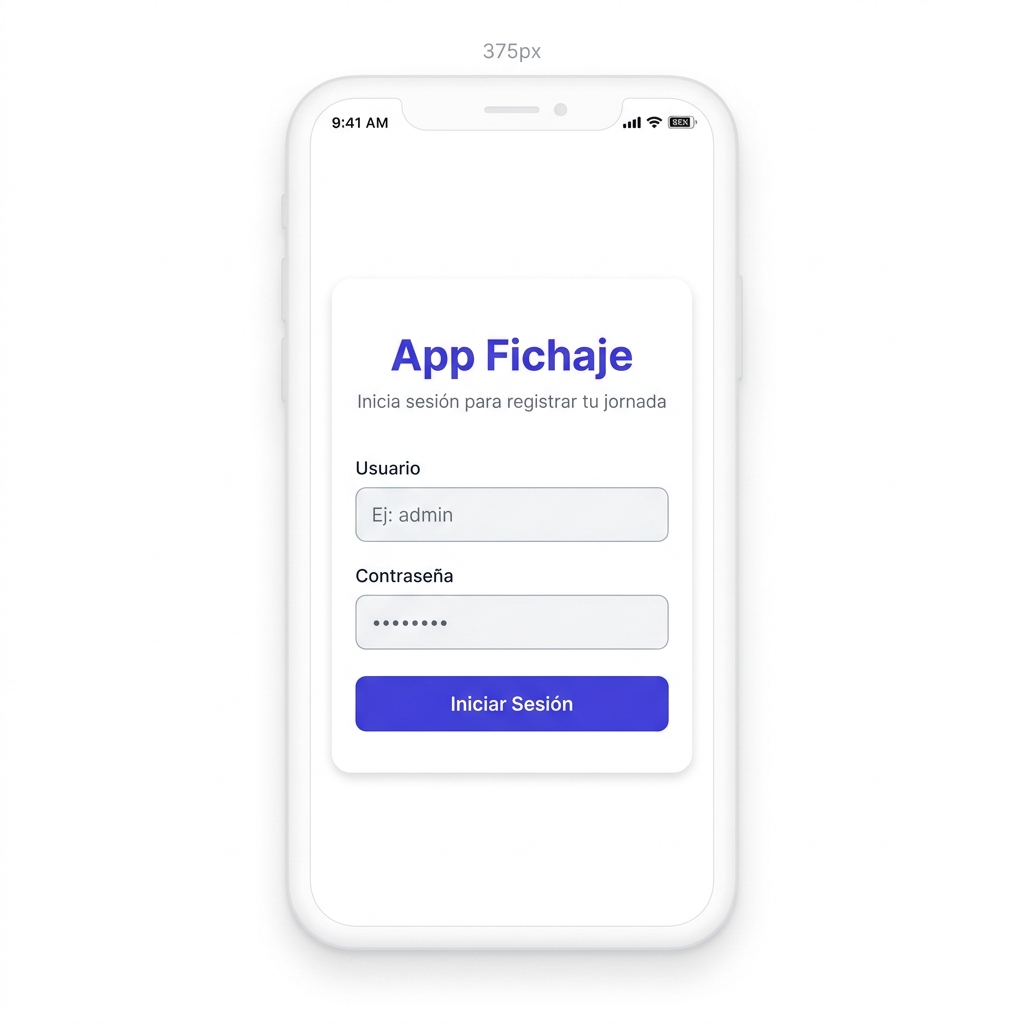
Inicia Sesión
Tras solicitar el acceso gratuito, recibirás unas credenciales de Administrador por email. Usa esas credenciales para acceder a la plataforma.
Cómo hacerlo
- Abre controlfichaje.es en tu navegador móvil.
- Introduce tu usuario y contraseña.
- Pulsa "Iniciar Sesión".
- Serás redirigido al panel de fichaje.
- Panel 100% web, sin instalar nada.
- Compatible con cualquier dispositivo.
- Acceso seguro con contraseñas cifradas.
Guarda la dirección en los favoritos de tu navegador para acceder más rápido cada día.
Explora el Panel de Administración
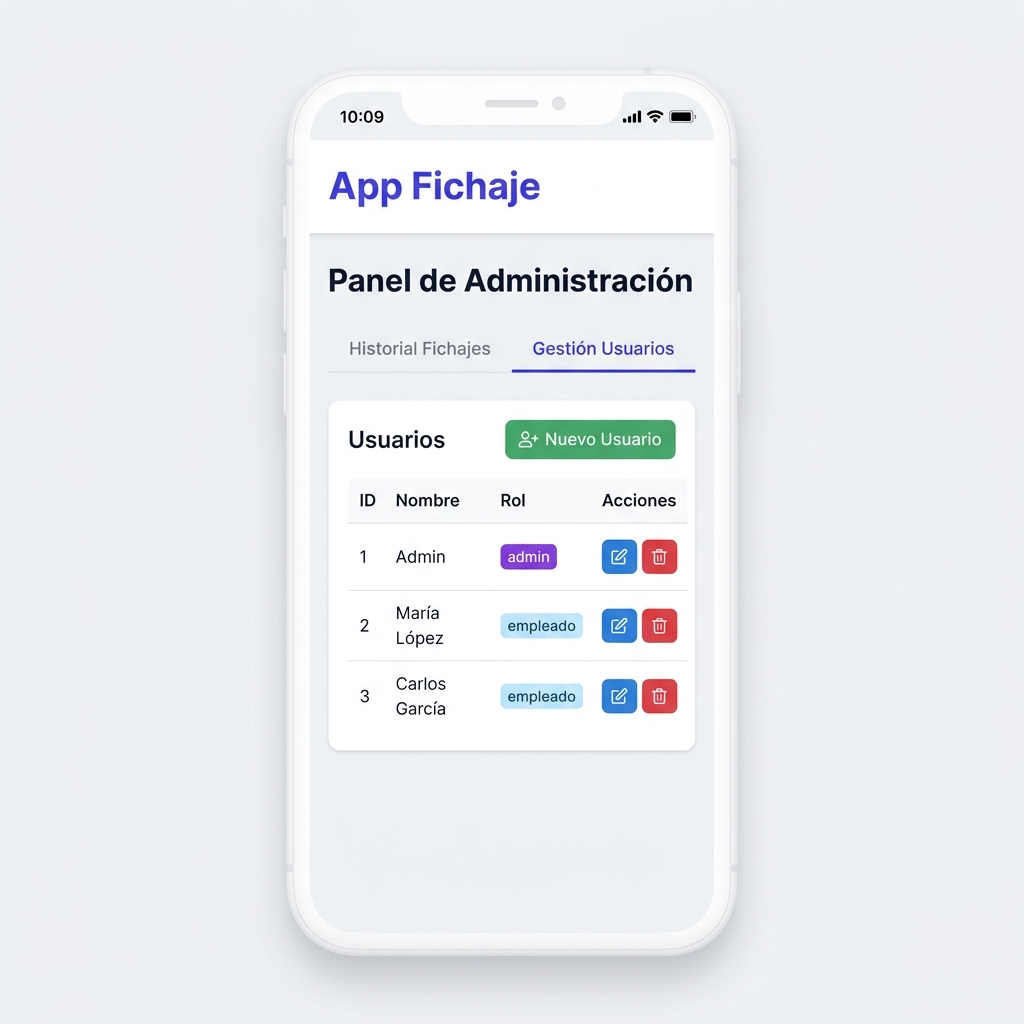
Como administrador, tendrás acceso al panel completo donde podrás gestionar usuarios y ver todos los fichajes del equipo.
Cómo hacerlo
- En la barra superior, pulsa "Panel Admin".
- Verás dos pestañas: Historial Fichajes y Gestión Usuarios.
- En «Historial» consulta los registros de todos los empleados.
- En «Gestión Usuarios» administra las cuentas del equipo.
- Vista completa de todos los fichajes.
- Gestión centralizada de empleados.
- Datos de fecha, hora, tipo e IP.
Crea un Nuevo Usuario
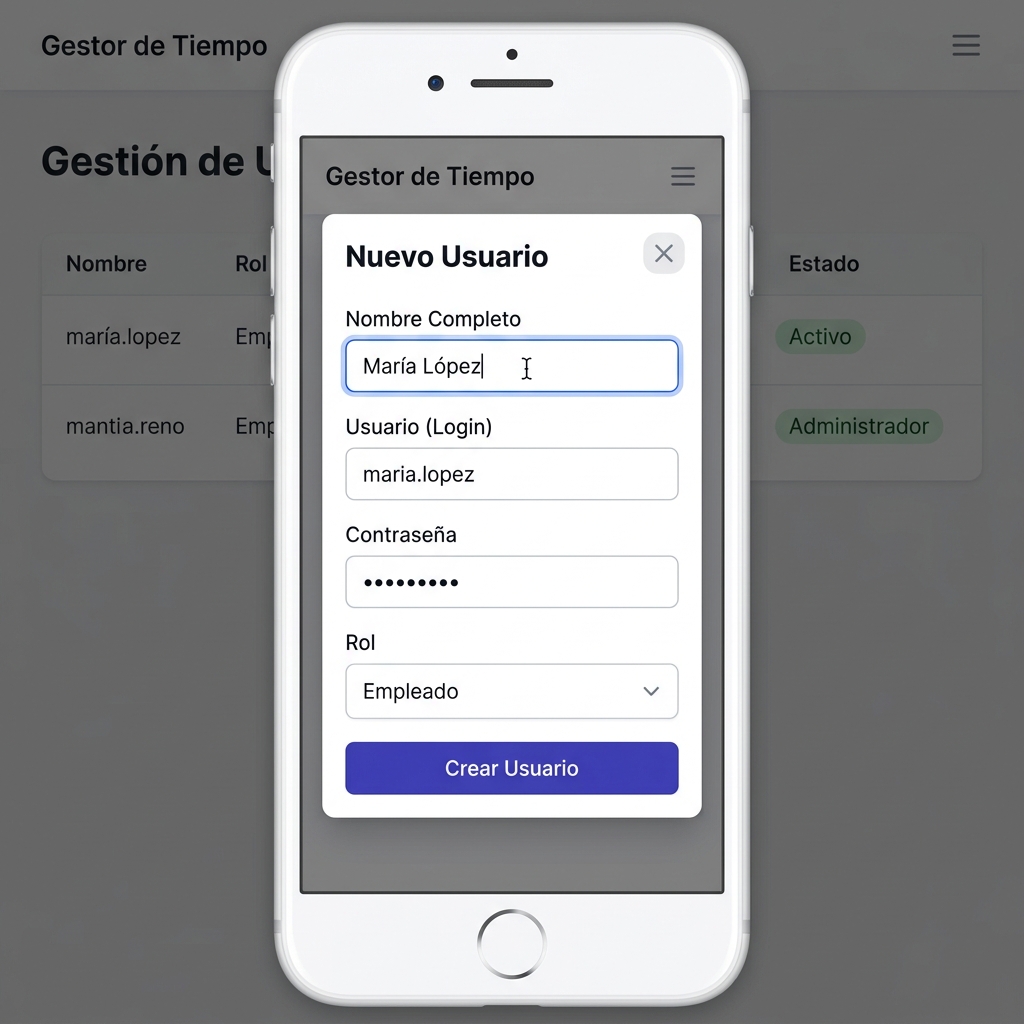
Añade a cada empleado de tu empresa para que puedan fichar de forma independiente con su propia cuenta.
Cómo hacerlo
- Ve a la pestaña "Gestión Usuarios".
- Pulsa el botón verde "Nuevo Usuario".
- Rellena: Nombre completo, Usuario (login), Contraseña y Rol.
- Selecciona el rol: Empleado o Administrador.
- Pulsa "Crear Usuario" para confirmar.
- Asigna usuarios personalizados.
- Contraseñas seguras y cifradas.
- Roles diferenciados: admin vs empleado.
Los empleados con rol "Empleado" solo podrán fichar. Solo los "Administradores" tienen acceso al panel de gestión.
Registrar Entrada
Al llegar al trabajo, el empleado solo tiene que abrir la app y pulsar un botón. ¡Así de sencillo!
Cómo hacerlo
- El empleado inicia sesión con sus credenciales.
- Verá dos grandes botones: verde (entrada) y naranja (salida).
- Pulsa el botón verde "REGISTRAR ENTRADA".
- Aparecerá una confirmación: "Entrada registrada correctamente".
- El fichaje queda guardado con fecha, hora e IP.
- Fichaje con un solo toque.
- Geolocalización opcional para mayor control.
- Historial visible del propio empleado.
| Fecha y Hora | Tipo |
|---|---|
| 12/04/2026 17:31 | Salida |
| 12/04/2026 08:00 | Entrada |
| 11/04/2026 17:28 | Salida |
| 11/04/2026 07:58 | Entrada |
Registrar Salida
Al finalizar la jornada, el empleado registra su salida exactamente igual de fácil. El sistema guarda ambos registros automáticamente.
Cómo hacerlo
- Abre la app al terminar la jornada laboral.
- Pulsa el botón naranja "REGISTRAR SALIDA".
- Verás la confirmación: "Salida registrada correctamente".
- El registro aparecerá en tu historial de fichajes.
- Registro completo de entrada y salida.
- Cálculo automático de horas trabajadas.
- Datos accesibles para el administrador.
El empleado puede consultar su historial de fichajes recientes directamente debajo de los botones de fichaje.
| Fecha y Hora | Tipo |
|---|---|
| 13/04/2026 17:32 | Salida |
| 13/04/2026 08:02 | Entrada |
| 12/04/2026 17:31 | Salida |
| 12/04/2026 08:00 | Entrada |
Exporta los Informes
Accede al historial completo de fichajes y expórtalo a formato CSV con un solo clic. Perfecto para inspecciones de trabajo o contabilidad.
Cómo hacerlo
- Entra al Panel de Administración.
- En la pestaña "Historial Fichajes", verás todos los registros.
- Pulsa el botón azul "Exportar CSV".
- Se descargará un archivo con todos los datos: fecha, hora, nombre, tipo e IP.
- Abre el CSV con Excel o Google Sheets.
- Exportación en formato CSV universal.
- Datos de hora, fecha, tipo e IP incluidos.
- Válido para Inspecciones de Trabajo.
- Compatible con Excel y Google Sheets.
Cumplimiento legal: Los informes exportados contienen toda la información requerida por la normativa de registro horario en España (RDL 8/2019).
| Fecha | Hora | Nombre | Tipo |
|---|---|---|---|
| 13/04 | 17:32 | María L. | Salida |
| 13/04 | 08:02 | María L. | Entrada |
| 13/04 | 17:28 | Carlos G. | Salida |
| 13/04 | 07:55 | Carlos G. | Entrada |
| 12/04 | 17:31 | María L. | Salida |
¿Listo para digitalizar tu empresa?
Únete a las empresas que ya han simplificado su registro horario con controlfichaje.es
Empieza Ahora Gratis